








Apple пуснаха iOS 11 и милиони собственици на iPhone, iPad и iPod Touch, вече са ъпдейтнали. Промените са десетки (вероятно стотици), но не всяка е видима…
По-рано тази година, Apple обновиха файловата система на iOS, а сега – въведоха и нов формат на снимките в iOS 11. В конкретни ситуации, това би могло да бъде проблем за някои потребители.
High Efficiency Image File Format (HEIC) е нов формат на контейнера, разработен от създателите на MPEG (MPEG вероятно е най-популярният стандарт за компресия на аудио и видео файлове).
Сега, HEIC ще се използва по подразбиране за новите снимки в iOS 11.
Добрата новина е, че HEIC форматът е разработен така, че да пести място в паметта. Нещо повече, щом споделяте снимки от iPhone с iOS 11 през някое от инсталираните приложения, софтуерът автоматично ще ги конвертира в JPEG. Иначе казано, потребителите на практика няма дори да разберат какво се случва, когато споделят снимки в туитър, фейсбук или инстаграм.
Нещо повече, iOS 11 може автоматично да прехвърли HEIC снимките в съвместим формат към Mac и Windows компютрите, когато свържете iPhone към лаптопа или PC-то си. Няма проблем.
На практика, в повечето ситуации, iOS 11 потребителите дори няма да разберат, че използват нов HEIC формат на снимките. Може да усетят, че имат повече свободно място в смартфона си и нищо повече.
Ползата от HEIC контейнера е ясна. Той просто спестява място в смартфона Ви. И то много. В 9to5mac попаднахме на статистика по темата. Снимка направена като JPEG заема 2MB, докато същата в HEIC контейнер – 1.2MB.
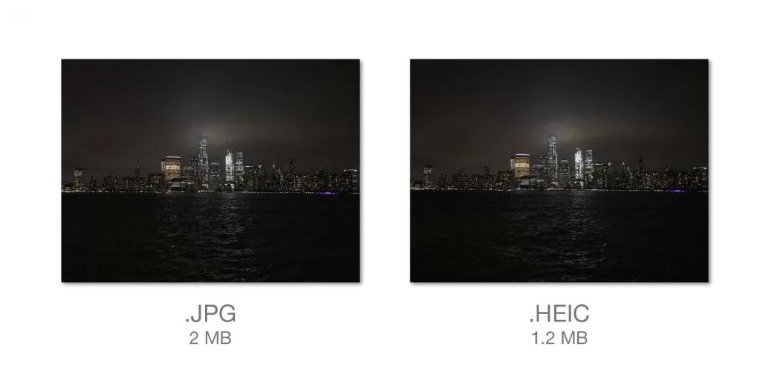 С други думи – HEIC контейнерът може да спести до 50% от пространството в iPhone-а Ви. А това е много…
Има обаче някои конкретни ситуации, при които може да се получи проблем…
Пример за такава “проблемна” ситуация може да се получи ако използвате облачни услуги и приложения за снимки от трети страни…
Пример
Ако разчитате на Google Photos облачната услуга, за съхраняване на снимките си, изображенията се запаметяват директно в HEIC формат, не в JPEG. От скоро, вероятно и заради iOS 11, Google Photos поддържа HEIC формата и проблем няма – снимките ще се ъплоудват в новия HEIC формата и ще ги виждате. Дотук проблем няма…
Къде е проблемът?
Проблем може да се получи обаче, когато решите да свалите някоя HEIC снимка от Google Photos, на домашния си компютър. Причината е, че Windows 10 например, не поддържа HEIC формата и снимката, която сваляте от Google Photos, не преминава през конвертор който да я превърне в JPEG.
Подобна е ситуацията и при Dropbox. Облачната услуга поддържа (вече) HEIC формата и го показва като снимка през браузъра на компютъра Ви. Щом свалите снимката от “облака” обаче, тя се сваля в HEIC без да се конвертира и ако домашния Ви компютър не поддържа контейнера – проблем.
Според информация от TheVerge, последната версия на OneDrive приложението за iOS, има вграден конвертер от HEIC към JPEG и проблемът се решава. Снимките от смартфона Ви, ще се ъплоуднат в OneDrive директно като JPEG, след което и ако решите да ги свалите на домашното си PC – сваляте като JPEG и всичко е наред.
За кой се отнася всичко това и какво да направите?
Първо, трябва да имате предвид, че всичко написано дотук, се отнася само за iOS 11 в iPhone 7 и по-новите смартфони и таблети на компанията. Хардуерът на iPhone 6s и по-старите iPhone-и явно не е достатъчно добър, за да се възползва от HEIC контейнера.
Иначе казано, ако сте с iPhone 6s, iPhone 6, iPhone SE или по-стари и сте ъпдейтнали до iOS 11 – все още си снимате в JPEG формата. Не се налага да правите нищо.
В случай, че имате iPhone 7 или по-нова ябълка, имате два варианта. Ъплоудвайте си снимките в която и да е облачна услуга, както досега. Ако искате да ги свалите на домашния си компютър обаче, ще трябва да ги конвертирате. Ето един онлайн конвертор.
В случай, че не желаете да използвате облачни услуги – щом “закачите” смартфона към домашния компютър – при прехвърлянето, снимките автоматично ще се конвертират от HEIC към JPEG и проблем няма.
В случай, че изобщо не искате да се занимавате с новия формат и не Ви пука за това, че JPEG снимките заемат повече място в смартфона Ви – просто изключете HEIC контейнера и продължете да използвате JPEG формата. Всичко ще бъде както е било преди. Настройката се намира в:
Settings > Camera > Formats
High Efficiency format е за HEIC, а Most Compatible е за JPEG. Изберете Most Compatible.
Забележка: По-старите iPhone 6s, iPhone 6, iPhone SE – снимат директно в JPEG и нямат настройка за промяна на снимането от HEIC към JPEG.
Това е всичко. Препоръчваме Ви, да използвате HEIC формата. Той пести място. А щом знаете и как да прехвърляте снимките си на компютъра – няма да имате проблем. Знанието е сила.